Domain steakbesteck.de kaufen?
Wir ziehen mit dem Projekt
steakbesteck.de um.
Sind Sie am Kauf der Domain
steakbesteck.de interessiert?
domain@kv-gmbh.de · 0541-91531010
Domain steakbesteck.de kaufen?
Wie deckt man Messer Gabel Löffel?
Um Messer, Gabel und Löffel richtig zu decken, beginnt man mit dem Messer auf der rechten Seite des Tellers mit der Schneide zur Platte und dem Löffel daneben. Die Gabel wird auf der linken Seite des Tellers platziert, mit den Zinken nach oben. Die Gabel sollte links vom Teller liegen und das Messer rechts davon. Der Löffel kann oberhalb des Tellers platziert werden oder neben dem Messer. Es ist wichtig, dass alle Besteckteile in einem angemessenen Abstand zueinander liegen und parallel zum Tellerrand ausgerichtet sind. **
Wofür werden traditionell Messer, Gabel und Löffel beim Essen verwendet? Was sind die gebräuchlichsten Materialien für Essbesteck?
Messer werden zum Schneiden von Speisen, Gabeln zum Aufnehmen und Halten von Speisen und Löffel zum Löffeln von Suppen und anderen flüssigen Speisen verwendet. Die gebräuchlichsten Materialien für Essbesteck sind Edelstahl, Silber und Kunststoff. **
![Besteckset (aus Holz FSC 100%) Messer-Gabel-Löffel+Serviette [50 Sets]](https://cdn.adindex.com/oimg/b1296567-cd96-46a0-b38f-14bafafe4220)
Ähnliche Suchbegriffe für Acrobat
Top-Angebote
Produkte zum Begriff Acrobat:
-
Adobe Acrobat ClassicAdobe Acrobat Classic – Leistungsstarke PDF-Funktionen ohne Abonnement Adobe Acrobat Classic ist die neueste Desktopversion des beliebten PDF-Editors von Adobe und bietet eine umfassende Lösung für Anwender, die ihre PDF-Dokumente professionell und ohne Abonnement bearbeiten möchten. Diese Version bringt alle Funktionen mit, die für eine produktive und effiziente Bearbeitung von PDF-Dateien notwendig sind – ideal für den täglichen Einsatz im Büro oder zu Hause. Adobe Acrobat Classic ist die aktualisierte Version der Acrobat-Desktopsoftware und ersetzt die älteren unbefristeten Versionen. Die 3-Jahres-Lizenz ist ohne automatische Verlängerung und ermöglicht die Nutzung offline nach der Aktivierung. Sie enthält alle Funktionen von Acrobat Pro 2020 sowie zusätzliche Verbesserungen, wie eine neue Benutzeroberfläche und erweitertes Barrierefreiheits-Tagging. Die Adobe Document Cloud ist nicht enthalten. Acrobat Classic bietet volle PDF-Funktionalität auf dem Desktop, ohne Web- oder Mobilzugriff. Für Cloud-Dienste und erweiterte Funktionen empfiehlt sich ein Abonnement. Wichtige Funktionen von Adobe Acrobat Classic Adobe Acrobat Classic bietet eine Vielzahl an praktischen Funktionen, die die Bearbeitung und Organisation von PDF-Dokumenten erheblich vereinfachen. Intuitive und anpassbare Benutzeroberfläche Die Benutzeroberfläche von Adobe Acrobat Classic ist so gestaltet, dass die Bedienung besonders einfach und effizient ist. Häufig genutzte Werkzeuge lassen sich schnell finden, und die Symbolleiste ist anpassbar , sodass Nutzer ihre bevorzugten Funktionen nach Bedarf hinzufügen können. Menüs, Symbolleisten und Bedienfelder sind klar strukturiert und ermöglichen einen schnellen Zugriff auf wichtige Tools. Dateien markieren und schnell wiederfinden Mit der Sternmarkierungsfunktion können wichtige Dateien im Handumdrehen markiert und aufgerufen werden: Sternmarkierung: Dateien können mit einem Stern markiert werden, um sie in der „Mit Sternchen markiert“-Ansicht schnell wiederzufinden. Einfache Anwendung: Durch das Sternsymbol neben dem Dateinamen in der Startansicht oder im Viewer können Dateien direkt markiert und organisiert werden. Erstellung von Formularen auf leeren Seiten Für individuelle Formulare bietet Adobe Acrobat Classic die Funktion, neue Formulare auf leeren Seiten zu erstellen: Schnelle Formulare: Über Alle Werkzeuge > Mehr anzeigen > Ein Formular vorbereiten können leere Seiten für die Formularerstellung genutzt werden. Anpassbare Optionen: Das Tool ermöglicht das direkte Hinzufügen von Feldern und Optionen für maßgeschneiderte Formulare. Extrahieren von diskontinuierlichen Seiten Diskontinuierliche Seiten können aus einem PDF-Dokument gezielt extrahiert werden, um bestimmte Abschnitte separat zu verwenden: Gezielte Extraktion: Einzelne Seiten lassen sich im Navigationsbereich auswählen und extrahieren. Einfache Handhabung: Rechtsklick auf die Seitenminiatur > „Seiten extrahieren“ > Seiten im Dialogfeld auswählen und bestätigen. Schritte zum Extrahieren von PDF-Seiten 1. PDF-Datei öffnen Öffnen Sie die PDF-Datei, aus der Sie Seiten extrahieren möchten, in Adobe Acrobat. 2. Seitenminiaturen auswählen Wählen Sie im linken Navigationsbereich die Seitenminiaturen aus, um die gewünschten Seiten anzuzeigen. 3. Seiten extrahieren Klicken Sie mit der rechten Maustaste auf die Miniatur der Seite und wählen Sie „Seiten extrahieren“. 4. Seiten auswählen und bestätigen Geben Sie die zu extrahierenden Seitenzahlen ein und bestätigen Sie mit „OK“. Verbesserte Funktionen in Adobe Acrobat Classic Verbessertes Erlebnis beim PDF-Export Die Funktion für den PDF-Export wurde erweitert und umfasst jetzt: Erkennung hybrider und randloser Tabellen Verarbeitung gedrehter Tabellen Verarbeitung von Hintergrundobjekten und überlagerten Objekten in Microsoft PowerPoint Erkennung von Kopfzeilen und Tieferstellung in Microsoft Word Verbessertes Tagging für Barrierefreiheit Acrobat Classic enthält aktualisierte Tagging-Funktionen, die die Barrierefreiheit verbessern, indem sie PDF-Dokumente und -Formulare besser navigierbar machen. Diese Funktionen erleichtern: Interaktionen mit Hilfstechnologien wie Bildschirmlesehilfen Das Hinzufügen und Bearbeiten von Tags zur Strukturierung Die Einhaltung von Standards für Barrierefreiheit Adobe unterstreicht mit diesem Update die Verpflichtung zur Inklusivität und verbessert den Zugang zu Informationen für alle Nutzer. Unterstützung für Microsoft Purview Information Protection Acrobat Classic unterstützt jetzt Microsoft Purview Information Protection (MPIP) für den sicheren, rechtebasierten Zugriff auf PDF-Dokumente. Die Funktionen umfassen: Einheitliche Darstellung von MPIP-geschützten PDF-Dateien Anwendung und Bearbeitung von Vertraulichkeitsbezeichnungen und -richtlinien Inklusive MPIP im Standard-Installationsprogramm für eine vereinfachte Einrichtung Schritte zur Integration von Acrobat Classic in Microsoft SharePoint 1. PDF-Datei aus SharePoint ö...519,95 €*Versand: 0,00 €Sichere Weiterleitung zum Anbieter
-
DeinPack 1000 Bestecksets 3-teilig Einwegbesteck aus Holz, biologisch abbaubar- kein Plastik - Gabel, Messer, Löffel, Serviette Hygienisch verpackt<p>Das <strong>DeinPack 1000 Bestecksets 3-teilig</strong> bieten eine umweltfreundliche Lösung für alle, die Wert auf Nachhaltigkeit legen. Jedes Set besteht aus einer <strong>Holzgabel</strong> (160 mm), einem <strong>Holzmesser</strong> (165 mm) und einer <strong>Papierserviette</strong>. Diese Produkte sind <strong>biologisch abbaubar</strong>, <strong>recycelbar</strong> und tragen das <strong>FSC-Zertifikat</strong>, was ihre Herkunft aus verantwortungsvoll bewirtschafteten Wäldern garantiert.</p><p>Das hochwertige Einwegbesteck ist aus 100 % ökologisch nachhaltigem Holz gefertigt und überzeugt durch seine Stabilität und Hitzebeständigkeit. Es eignet sich hervorragend für den Verzehr aller Lebensmittel und ist somit ideal für verschiedene Anlässe. Ob bei <strong>Partys</strong>, <strong>Camping</strong>, <strong>Grillabenden</strong>, <strong>Schulausflügen</strong> oder im <strong>Büro</strong> – dieses Besteckset ist immer einsatzbereit und bietet eine hygienische Alternative zu herkömmlichem Besteck.</p><p>Die praktische Einzelverpackung sorgt dafür, dass jedes Set stets sauber und bereit für den Einsatz ist. Mit dem DeinPack Besteckset sparst du dir das lästige Spülen und kannst dich ganz auf das Genießen deiner Speisen konzentrieren. Setze auf Nachhaltigkeit und wähle das <strong>DeinPack 1000 Bestecksets</strong> für deinen nächsten Anlass!</p>129,99 €*Versand: 0,00 €Sichere Weiterleitung zum Anbieter
-
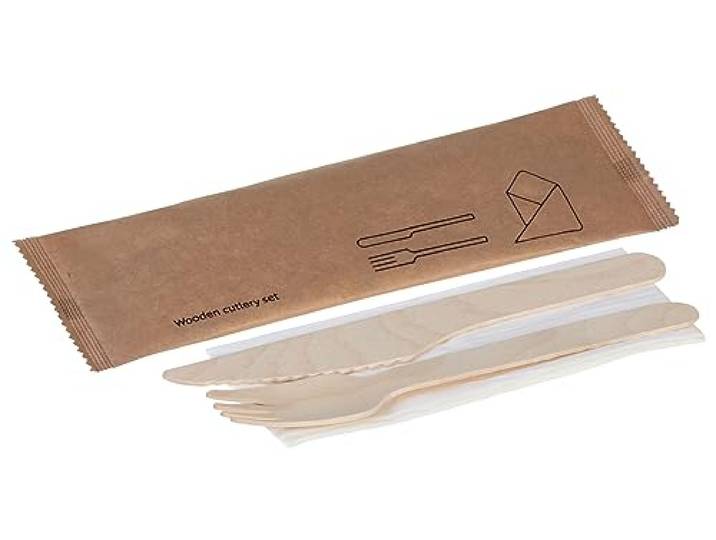
Besteckset (aus Holz FSC 100%) Messer-Gabel+Serviette [60 Sets]Das Besteckset besteht aus hochwertigem Holz, das zu 100% FSC-zertifiziert ist, und bietet eine umweltfreundliche Alternative zu herkömmlichem Einwegbesteck. Jedes Set enthält ein Messer, eine Gabel und eine Serviette, was es ideal für Veranstaltungen, Picknicks oder den täglichen Gebrauch macht. Die Verwendung von FSC-zertifiziertem Holz garantiert, dass das Material aus verantwortungsvoll bewirtschafteten Wäldern stammt, was zur Erhaltung der Umwelt beiträgt. Mit insgesamt 60 Sets pro Packung eignet sich dieses Produkt hervorragend für größere Anlässe oder den gewerblichen Einsatz. Das Besteck ist robust und langlebig, während die Serviette für zusätzliche Bequemlichkeit sorgt.5,73 €*Versand: 5,90 €Sichere Weiterleitung zum Anbieter
![Besteckset (aus Holz FSC 100%) Messer-Gabel+Serviette [60 Sets]](https://cdn.adindex.com/oimg/f2e8808c-093f-461d-8547-db61684748fa)
-
Wie legt man Messer und Gabel und Löffel?
Wie legt man Messer und Gabel und Löffel? Die richtige Tischmanieren besagen, dass das Messer auf der rechten Seite des Tellers mit der Schneide zum Teller zeigt und die Gabel auf der linken Seite mit den Zinken nach oben. Der Löffel wird entweder über oder neben dem Teller platziert, je nachdem ob er für die Vorspeise oder den Hauptgang gedacht ist. Es ist wichtig, dass die Besteckteile in einer Linie liegen und nicht kreuzweise oder chaotisch angeordnet sind. Zudem sollten sie etwa einen Fingerbreit Abstand zum Tellerrand haben. **
-
Wofür verwenden Menschen traditionell Löffel, Gabel und Messer?
Menschen verwenden traditionell Löffel, Gabel und Messer zum Essen und Trinken. Der Löffel wird für Suppen und flüssige Speisen, die Gabel für festere Speisen und der Messer zum Schneiden von Lebensmitteln verwendet. Diese Besteckteile sind grundlegende Werkzeuge beim Essen und ermöglichen eine ordentliche und effiziente Nahrungsaufnahme. **
-
Was ist der Unterschied zwischen Adobe Acrobat Reader und Adobe Acrobat Standard?
Der Adobe Acrobat Reader ist eine kostenlose Software, mit der man PDF-Dokumente anzeigen und drucken kann. Der Adobe Acrobat Standard hingegen ist eine kostenpflichtige Software, die zusätzliche Funktionen bietet, wie zum Beispiel das Erstellen und Bearbeiten von PDF-Dokumenten, das Hinzufügen von Kommentaren und das Ausfüllen von Formularen. **
-
Wo ist Acrobat Werkzeuge?
Wo ist Acrobat Werkzeuge? In Adobe Acrobat befinden sich die Werkzeuge in der oberen Menüleiste unter dem Reiter "Werkzeuge". Dort findest du eine Vielzahl von Funktionen und Werkzeugen, die dir beim Bearbeiten, Konvertieren und Organisieren von PDF-Dateien helfen. Du kannst auch auf die Werkzeuge über die Symbolleiste am oberen Bildschirmrand zugreifen, indem du auf das Werkzeug-Symbol klickst. Alternativ kannst du auch die Suchfunktion verwenden, um bestimmte Werkzeuge schnell zu finden. Insgesamt bietet Acrobat eine benutzerfreundliche Oberfläche, die es einfach macht, die benötigten Werkzeuge zu finden und zu nutzen. **
Welchen Acrobat Reader installieren?
Welchen Acrobat Reader installieren? Es gibt verschiedene Versionen des Acrobat Readers, darunter den kostenlosen Adobe Acrobat Reader DC und den kostenpflichtigen Adobe Acrobat Pro DC. Die Entscheidung hängt davon ab, welche Funktionen und Tools du benötigst. Wenn du nur PDF-Dateien anzeigen und grundlegende Bearbeitungen vornehmen möchtest, reicht der kostenlose Acrobat Reader DC aus. Wenn du jedoch erweiterte Funktionen wie das Erstellen, Bearbeiten und Signieren von PDFs benötigst, könnte der kostenpflichtige Acrobat Pro DC die bessere Wahl sein. Stelle sicher, dass du die Systemanforderungen für die jeweilige Version überprüfst, um sicherzustellen, dass sie mit deinem Betriebssystem kompatibel ist. Letztendlich hängt die Wahl des Acrobat Readers davon ab, welche Funktionen du benötigst und wie viel du bereit bist, dafür zu bezahlen. **
Wie lade ich Acrobat Reader?
Um den Acrobat Reader herunterzuladen, besuchen Sie die offizielle Adobe-Website. Dort finden Sie eine Download-Seite für den Acrobat Reader. Klicken Sie auf den Download-Button und wählen Sie Ihr Betriebssystem aus. Folgen Sie den Anweisungen auf dem Bildschirm, um den Download abzuschließen. Sobald der Download abgeschlossen ist, öffnen Sie die heruntergeladene Datei und folgen Sie den Anweisungen des Installationsassistenten, um den Acrobat Reader auf Ihrem Gerät zu installieren. Nach der Installation können Sie den Acrobat Reader verwenden, um PDF-Dateien zu öffnen und anzuzeigen. **
Top-Angebote
Produkte zum Begriff Acrobat:
-
Besteckset (aus Holz FSC 100%) Messer-Gabel-Löffel+Serviette [50 Sets]Das Besteckset besteht aus einem Messer, einer Gabel und einem Löffel, die alle aus 100% FSC-zertifiziertem Holz gefertigt sind. Jedes Set enthält zudem eine Serviette, was es ideal für umweltbewusste Veranstaltungen, Picknicks oder den täglichen Gebrauch macht. Die Verwendung von FSC-zertifiziertem Holz garantiert, dass das Material aus verantwortungsvoll bewirtschafteten Wäldern stammt, was zur Erhaltung der Umwelt beiträgt. Das Set ist biologisch abbaubar und kompostierbar, wodurch es eine nachhaltige Alternative zu herkömmlichem Einwegbesteck darstellt. Mit insgesamt 50 Sets pro Packung bietet es eine praktische Lösung für größere Anlässe oder den gewerblichen Einsatz. Die natürliche Holzoptik verleiht dem Besteckset eine ansprechende Ästhetik, die sich nahtlos in verschiedene Tischdekorationen einfügt.6,00 €*Versand: 5,90 €Sichere Weiterleitung zum Anbieter
-
Adobe Acrobat ClassicAdobe Acrobat Classic – Leistungsstarke PDF-Funktionen ohne Abonnement Adobe Acrobat Classic ist die neueste Desktopversion des beliebten PDF-Editors von Adobe und bietet eine umfassende Lösung für Anwender, die ihre PDF-Dokumente professionell und ohne Abonnement bearbeiten möchten. Diese Version bringt alle Funktionen mit, die für eine produktive und effiziente Bearbeitung von PDF-Dateien notwendig sind – ideal für den täglichen Einsatz im Büro oder zu Hause. Adobe Acrobat Classic ist die aktualisierte Version der Acrobat-Desktopsoftware und ersetzt die älteren unbefristeten Versionen. Die 3-Jahres-Lizenz ist ohne automatische Verlängerung und ermöglicht die Nutzung offline nach der Aktivierung. Sie enthält alle Funktionen von Acrobat Pro 2020 sowie zusätzliche Verbesserungen, wie eine neue Benutzeroberfläche und erweitertes Barrierefreiheits-Tagging. Die Adobe Document Cloud ist nicht enthalten. Acrobat Classic bietet volle PDF-Funktionalität auf dem Desktop, ohne Web- oder Mobilzugriff. Für Cloud-Dienste und erweiterte Funktionen empfiehlt sich ein Abonnement. Wichtige Funktionen von Adobe Acrobat Classic Adobe Acrobat Classic bietet eine Vielzahl an praktischen Funktionen, die die Bearbeitung und Organisation von PDF-Dokumenten erheblich vereinfachen. Intuitive und anpassbare Benutzeroberfläche Die Benutzeroberfläche von Adobe Acrobat Classic ist so gestaltet, dass die Bedienung besonders einfach und effizient ist. Häufig genutzte Werkzeuge lassen sich schnell finden, und die Symbolleiste ist anpassbar , sodass Nutzer ihre bevorzugten Funktionen nach Bedarf hinzufügen können. Menüs, Symbolleisten und Bedienfelder sind klar strukturiert und ermöglichen einen schnellen Zugriff auf wichtige Tools. Dateien markieren und schnell wiederfinden Mit der Sternmarkierungsfunktion können wichtige Dateien im Handumdrehen markiert und aufgerufen werden: Sternmarkierung: Dateien können mit einem Stern markiert werden, um sie in der „Mit Sternchen markiert“-Ansicht schnell wiederzufinden. Einfache Anwendung: Durch das Sternsymbol neben dem Dateinamen in der Startansicht oder im Viewer können Dateien direkt markiert und organisiert werden. Erstellung von Formularen auf leeren Seiten Für individuelle Formulare bietet Adobe Acrobat Classic die Funktion, neue Formulare auf leeren Seiten zu erstellen: Schnelle Formulare: Über Alle Werkzeuge > Mehr anzeigen > Ein Formular vorbereiten können leere Seiten für die Formularerstellung genutzt werden. Anpassbare Optionen: Das Tool ermöglicht das direkte Hinzufügen von Feldern und Optionen für maßgeschneiderte Formulare. Extrahieren von diskontinuierlichen Seiten Diskontinuierliche Seiten können aus einem PDF-Dokument gezielt extrahiert werden, um bestimmte Abschnitte separat zu verwenden: Gezielte Extraktion: Einzelne Seiten lassen sich im Navigationsbereich auswählen und extrahieren. Einfache Handhabung: Rechtsklick auf die Seitenminiatur > „Seiten extrahieren“ > Seiten im Dialogfeld auswählen und bestätigen. Schritte zum Extrahieren von PDF-Seiten 1. PDF-Datei öffnen Öffnen Sie die PDF-Datei, aus der Sie Seiten extrahieren möchten, in Adobe Acrobat. 2. Seitenminiaturen auswählen Wählen Sie im linken Navigationsbereich die Seitenminiaturen aus, um die gewünschten Seiten anzuzeigen. 3. Seiten extrahieren Klicken Sie mit der rechten Maustaste auf die Miniatur der Seite und wählen Sie „Seiten extrahieren“. 4. Seiten auswählen und bestätigen Geben Sie die zu extrahierenden Seitenzahlen ein und bestätigen Sie mit „OK“. Verbesserte Funktionen in Adobe Acrobat Classic Verbessertes Erlebnis beim PDF-Export Die Funktion für den PDF-Export wurde erweitert und umfasst jetzt: Erkennung hybrider und randloser Tabellen Verarbeitung gedrehter Tabellen Verarbeitung von Hintergrundobjekten und überlagerten Objekten in Microsoft PowerPoint Erkennung von Kopfzeilen und Tieferstellung in Microsoft Word Verbessertes Tagging für Barrierefreiheit Acrobat Classic enthält aktualisierte Tagging-Funktionen, die die Barrierefreiheit verbessern, indem sie PDF-Dokumente und -Formulare besser navigierbar machen. Diese Funktionen erleichtern: Interaktionen mit Hilfstechnologien wie Bildschirmlesehilfen Das Hinzufügen und Bearbeiten von Tags zur Strukturierung Die Einhaltung von Standards für Barrierefreiheit Adobe unterstreicht mit diesem Update die Verpflichtung zur Inklusivität und verbessert den Zugang zu Informationen für alle Nutzer. Unterstützung für Microsoft Purview Information Protection Acrobat Classic unterstützt jetzt Microsoft Purview Information Protection (MPIP) für den sicheren, rechtebasierten Zugriff auf PDF-Dokumente. Die Funktionen umfassen: Einheitliche Darstellung von MPIP-geschützten PDF-Dateien Anwendung und Bearbeitung von Vertraulichkeitsbezeichnungen und -richtlinien Inklusive MPIP im Standard-Installationsprogramm für eine vereinfachte Einrichtung Schritte zur Integration von Acrobat Classic in Microsoft SharePoint 1. PDF-Datei aus SharePoint ö...519,95 €*Versand: 0,00 €Sichere Weiterleitung zum Anbieter
-
Wie deckt man Messer Gabel Löffel?
Um Messer, Gabel und Löffel richtig zu decken, beginnt man mit dem Messer auf der rechten Seite des Tellers mit der Schneide zur Platte und dem Löffel daneben. Die Gabel wird auf der linken Seite des Tellers platziert, mit den Zinken nach oben. Die Gabel sollte links vom Teller liegen und das Messer rechts davon. Der Löffel kann oberhalb des Tellers platziert werden oder neben dem Messer. Es ist wichtig, dass alle Besteckteile in einem angemessenen Abstand zueinander liegen und parallel zum Tellerrand ausgerichtet sind. **
-
Wofür werden traditionell Messer, Gabel und Löffel beim Essen verwendet? Was sind die gebräuchlichsten Materialien für Essbesteck?
Messer werden zum Schneiden von Speisen, Gabeln zum Aufnehmen und Halten von Speisen und Löffel zum Löffeln von Suppen und anderen flüssigen Speisen verwendet. Die gebräuchlichsten Materialien für Essbesteck sind Edelstahl, Silber und Kunststoff. **
-
Wie legt man Messer und Gabel und Löffel?
Wie legt man Messer und Gabel und Löffel? Die richtige Tischmanieren besagen, dass das Messer auf der rechten Seite des Tellers mit der Schneide zum Teller zeigt und die Gabel auf der linken Seite mit den Zinken nach oben. Der Löffel wird entweder über oder neben dem Teller platziert, je nachdem ob er für die Vorspeise oder den Hauptgang gedacht ist. Es ist wichtig, dass die Besteckteile in einer Linie liegen und nicht kreuzweise oder chaotisch angeordnet sind. Zudem sollten sie etwa einen Fingerbreit Abstand zum Tellerrand haben. **
-
Wofür verwenden Menschen traditionell Löffel, Gabel und Messer?
Menschen verwenden traditionell Löffel, Gabel und Messer zum Essen und Trinken. Der Löffel wird für Suppen und flüssige Speisen, die Gabel für festere Speisen und der Messer zum Schneiden von Lebensmitteln verwendet. Diese Besteckteile sind grundlegende Werkzeuge beim Essen und ermöglichen eine ordentliche und effiziente Nahrungsaufnahme. **
Ähnliche Suchbegriffe für Acrobat
-
DeinPack 1000 Bestecksets 3-teilig Einwegbesteck aus Holz, biologisch abbaubar- kein Plastik - Gabel, Messer, Löffel, Serviette Hygienisch verpackt<p>Das <strong>DeinPack 1000 Bestecksets 3-teilig</strong> bieten eine umweltfreundliche Lösung für alle, die Wert auf Nachhaltigkeit legen. Jedes Set besteht aus einer <strong>Holzgabel</strong> (160 mm), einem <strong>Holzmesser</strong> (165 mm) und einer <strong>Papierserviette</strong>. Diese Produkte sind <strong>biologisch abbaubar</strong>, <strong>recycelbar</strong> und tragen das <strong>FSC-Zertifikat</strong>, was ihre Herkunft aus verantwortungsvoll bewirtschafteten Wäldern garantiert.</p><p>Das hochwertige Einwegbesteck ist aus 100 % ökologisch nachhaltigem Holz gefertigt und überzeugt durch seine Stabilität und Hitzebeständigkeit. Es eignet sich hervorragend für den Verzehr aller Lebensmittel und ist somit ideal für verschiedene Anlässe. Ob bei <strong>Partys</strong>, <strong>Camping</strong>, <strong>Grillabenden</strong>, <strong>Schulausflügen</strong> oder im <strong>Büro</strong> – dieses Besteckset ist immer einsatzbereit und bietet eine hygienische Alternative zu herkömmlichem Besteck.</p><p>Die praktische Einzelverpackung sorgt dafür, dass jedes Set stets sauber und bereit für den Einsatz ist. Mit dem DeinPack Besteckset sparst du dir das lästige Spülen und kannst dich ganz auf das Genießen deiner Speisen konzentrieren. Setze auf Nachhaltigkeit und wähle das <strong>DeinPack 1000 Bestecksets</strong> für deinen nächsten Anlass!</p>129,99 €*Versand: 0,00 €Sichere Weiterleitung zum Anbieter
-
Besteckset (aus Holz FSC 100%) Messer-Gabel+Serviette [60 Sets]Das Besteckset besteht aus hochwertigem Holz, das zu 100% FSC-zertifiziert ist, und bietet eine umweltfreundliche Alternative zu herkömmlichem Einwegbesteck. Jedes Set enthält ein Messer, eine Gabel und eine Serviette, was es ideal für Veranstaltungen, Picknicks oder den täglichen Gebrauch macht. Die Verwendung von FSC-zertifiziertem Holz garantiert, dass das Material aus verantwortungsvoll bewirtschafteten Wäldern stammt, was zur Erhaltung der Umwelt beiträgt. Mit insgesamt 60 Sets pro Packung eignet sich dieses Produkt hervorragend für größere Anlässe oder den gewerblichen Einsatz. Das Besteck ist robust und langlebig, während die Serviette für zusätzliche Bequemlichkeit sorgt.5,73 €*Versand: 5,90 €Sichere Weiterleitung zum Anbieter
-
Adobe Acrobat Standard 2020Acrobat 2020 ist die neueste Version von Acrobat mit Dauerlizenz. Hierbei handelt es sich um eine vollständige Desktop-Lösung für die Arbeit mit PDF-Dokumenten. Acrobat 2020 vereinfacht alltägliche PDF-Aufgaben und beinhaltet viele Produktivitätsverbesserungen für den Umgang mit PDFs auf Ihrem Desktop. Sie können mit Acrobat 2020 ausschließlich auf dem Desktop arbeiten oder eine Acrobat DC-Mitgliedschaft erwerben, um die zusätzlichen Funktionen zu nutzen, die durch die neuen Adobe Document Cloud-Services ermöglicht werden.. PDF-Dokumente zuverlässig erstellen, bearbeiten und unterzeichnen PDF-Dateien erstellen PDFs bearbeiten oder exportieren PDF unterschreiben Nur für Windows Neue Funktionen in Acrobat 2020: Neue Startseite-Ansicht Die neue Startseite-Ansicht hilft Ihnen, organisiert und produktiv zu bleiben – ein zentraler Platz zum Organisieren, Verwalten und Suchen nach all Ihren PDF-Dateien. Liste der letzten Dateien: Zeigt Ihre zuletzt geöffneten Dateien an, die von Ihrem Computer, Document Cloud-Speicher oder Speicher von Drittanbietern wie OneDrive, Dropbox, Box und SharePoint angezeigt werden. Empfohlene Werkzeuge: Hilft Ihnen, die besten Acrobat-Werkzeuge wie „PDF bearbeiten“, „PDF erstellen“, „PDF-Dateien zusammenführen“ und viele mehr zu finden. Suchfeld: Durchsuchen Sie alle Ihre Document Cloud-Dateien und die Dateien, die zum Anzeigen, Überprüfen oder Unterschreiben gesendet wurden. Kontextbereich: Hiermit können Sie Aktionen für Dateien in allen Startseite-Ansichten mit kontextabhängigen Menüs vornehmen sowie den Status der Teilnehmer und den Aktionsverlauf für freigegebene Dokumente anzeigen. MIP-geschützte PDF-Dateien in Acrobat 2020 und Reader 2020 anzeigen Ab sofort können Sie mit den Windows- und Mac-Desktop-Anwendungen von Adobe Acrobat 2020 und Acrobat Reader 2020 Dateien öffnen, die mit MIP-Lösungen (Microsoft Information Protection) geschützt sind, einschließlich Azure Information Protection (AIP) und Information Protection mit Office 365. Acrobat 2020 und Acrobat Reader 2020 erkennen eine MIP-geschützte Datei automatisch und fordern Sie auf, das entsprechende Plug-in von der Hilfeseite herunterzuladen. Wenn Sie das Zusatzmodul heruntergeladen und installiert haben, lassen sich die geschützten Dateien wie alle anderen PDF-Dateien in Acrobat oder Reader öffnen. Farbanpassungsfunktion im Werkzeug „Ausfüllen und unterschreiben“ Sie können nun mit dem Werkzeug „Ausfüllen und unterschreiben“ in Acrobat 2020 die gewünschte Farbe auswählen, mit der das PDF-Formular ausgefüllt wird, und es dann unterschreiben. Um die Farbe zu ändern, klicken Sie in der Werkzeugleiste für „Ausfüllen und unterschreiben“ auf die Schaltfläche „Farbe“. Standardmäßig ist die Farbe der Signatur schwarz. Um die Standardfarbe beizubehalten, deaktivieren Sie das Kontrollkästchen Originalfarbe für Signaturen beibehalten. OCR für gescannte Dokumente mit Live Text ausführen Acrobat 2020 kann jetzt OCR für gescannte PDF-Dateien ausführen, die Bilder mit Live Text enthalten. Öffnen Sie die gescannte PDF-Datei in Acrobat 2020. Wählen Sie Werkzeuge > Scans verbessern > Texterkennung > In dieser Datei. Klicken Sie in der Werkzeugleiste auf Einstellungen. Das Dialogfeld „Text erkennen“ wird angezeigt. Wählen Sie in der Ausgabe-Dropdown-Liste Durchsuchbares Bild oder Durchsuchbares Bild (exakt) und klicken Sie auf OK. Klicken Sie auf Text erkennen in der Werkzeugleiste. Verbesserte Nutzererfahrung mit DirectInk Das verbesserte Stiftwerkzeug mit DirectInk-Technologie ermöglicht es Ihnen, noch einfacher und präziser direkt auf das Dokument zu schreiben und zu zeichnen, ohne ein Werkzeug auszuwählen. PDF-Dateien mit DirectInk signieren Die neue DirectInk-Unterstützung im Unterschriftenfeld der Certificates-App bietet ein natürlicheres Erlebnis und verschafft Ihnen mehr Kontrolle darüber, wie Ihre Unterschrift aussieht, wenn Sie auf Windows 10-Geräten unterschreiben. Systemanforderungen: Windows Prozessor mit mindestens 1,5 GHz Windows Server 2012 (64 Bit), 2012 R2 (64 Bit)†, 2016 (64 Bit) oder 2019 (64 Bit); Windows 8, 8.1 (32 und 64 Bit)†; Windows 10 (32 und 64 Bit) oder Windows 11 (64 bit) 2 GB RAM 4.5 GB freier Festplattenspeicher 1024 x 768 px Bildschirmauflösung Internet Explorer 11; Firefox (ESR); oder Chrome Beschleunigung für Grafikhardware (optional) Die Software funktioniert nicht ohne Aktivierung. Die Aktivierung eines Adobe-Produkts, die Validierung von Abonnements und der Zugriff auf Online-Dienste setzen eine Internetverbindung sowie eine Registrierung voraus.* Eine Aktivierung per Telefon ist nicht möglich.419,95 €*Versand: 0,00 €Sichere Weiterleitung zum Anbieter
-
Adobe Acrobat Standard 2017Adobe Acrobat Standard 2017 , Dauerversion - Die führende PDF-Software des Jahres 2017 Funktionen von Adobe Acrobat Standard 2017 PDF-Dokumente erstellen: Erstellen Sie mühelos professionelle PDF-Dateien aus verschiedenen Dateiformaten wie Word, Excel oder Bildern. Text und Bilder bearbeiten: Bearbeiten Sie Inhalte in Ihren PDFs direkt, ohne die ursprüngliche Formatierung zu verlieren. Dokumente kombinieren und organisieren: Fügen Sie mehrere PDF-Dokumente zusammen und strukturieren Sie diese nach Bedarf. Interaktive Formulare: Erstellen Sie Formulare, die online ausgefüllt und eingereicht werden können. Sicherheit und Schutz: Schützen Sie vertrauliche Inhalte mit Passwörtern und individuellen Berechtigungen. Cloud-Integration: Speichern Sie Ihre PDFs sicher in der Adobe Document Cloud und greifen Sie jederzeit darauf zu. Für wen ist Adobe Acrobat Standard 2017 geeignet? Adobe Acrobat Standard 2017 eignet sich ideal für Nutzer, die regelmäßig mit PDF-Dokumenten arbeiten und eine zuverlässige sowie benutzerfreundliche Software benötigen. Das Produkt richtet sich gleichermaßen an Privatpersonen, Studierende, kleine Unternehmen und Büromitarbeiter, die professionelle Werkzeuge für die Erstellung, Bearbeitung und Organisation von PDFs benötigen. Besonders vorteilhaft ist die einfache Bedienung, die auch für Einsteiger geeignet ist. Mit der Möglichkeit, Texte und Bilder direkt in PDFs zu bearbeiten, sparen Sie Zeit und Aufwand. Die Funktion, mehrere Dokumente zu kombinieren, erleichtert die Organisation und optimiert Ihre Arbeitsprozesse. Dank der interaktiven Formulare können Sie auf Papier verzichten und moderne, digitale Lösungen anbieten. Ein weiterer Vorteil ist die hohe Sicherheit. Mit der Option, Passwörter und Berechtigungen festzulegen, sind Ihre sensiblen Daten bestens geschützt. Die Integration mit der Adobe Document Cloud ermöglicht Ihnen, von überall auf Ihre Dokumente zuzugreifen, was besonders praktisch für mobile Arbeitsumgebungen ist. Zusammenfassend bietet Adobe Acrobat Standard 2017 eine optimale Kombination aus Benutzerfreundlichkeit, Flexibilität und Sicherheit, die es zu einem unverzichtbaren Werkzeug für die effiziente Arbeit mit PDF-Dokumenten macht. Systemanforderungen für Adobe Acrobat Standard 2017 Komponente Anforderung Betriebssystem Windows 7 (32-Bit und 64-Bit) Windows 8 (32-Bit und 64-Bit) Windows 10 (32-Bit und 64-Bit) Windows 11 (64-Bit) Prozessor 1,5 GHz oder schneller RAM (Arbeitsspeicher) 1 GB RAM (2 GB empfohlen) Festplattenspeicher 2,75 GB verfügbarer Festplattenspeicher Bildschirmauflösung 1024x768 Pixel Internetverbindung Erforderlich für Online-Aktivierung, Validierung und einige Funktionen Zusätzliche Anforderungen Adobe Reader zur Anzeige von PDF-Dateien Adobe Flash Player 10 oder höher für interaktive Formulare und Multimedia-Funktionen239,95 €*Versand: 0,00 €Sichere Weiterleitung zum Anbieter
-
Was ist der Unterschied zwischen Adobe Acrobat Reader und Adobe Acrobat Standard?
Der Adobe Acrobat Reader ist eine kostenlose Software, mit der man PDF-Dokumente anzeigen und drucken kann. Der Adobe Acrobat Standard hingegen ist eine kostenpflichtige Software, die zusätzliche Funktionen bietet, wie zum Beispiel das Erstellen und Bearbeiten von PDF-Dokumenten, das Hinzufügen von Kommentaren und das Ausfüllen von Formularen. **
-
Wo ist Acrobat Werkzeuge?
Wo ist Acrobat Werkzeuge? In Adobe Acrobat befinden sich die Werkzeuge in der oberen Menüleiste unter dem Reiter "Werkzeuge". Dort findest du eine Vielzahl von Funktionen und Werkzeugen, die dir beim Bearbeiten, Konvertieren und Organisieren von PDF-Dateien helfen. Du kannst auch auf die Werkzeuge über die Symbolleiste am oberen Bildschirmrand zugreifen, indem du auf das Werkzeug-Symbol klickst. Alternativ kannst du auch die Suchfunktion verwenden, um bestimmte Werkzeuge schnell zu finden. Insgesamt bietet Acrobat eine benutzerfreundliche Oberfläche, die es einfach macht, die benötigten Werkzeuge zu finden und zu nutzen. **
-
Welchen Acrobat Reader installieren?
Welchen Acrobat Reader installieren? Es gibt verschiedene Versionen des Acrobat Readers, darunter den kostenlosen Adobe Acrobat Reader DC und den kostenpflichtigen Adobe Acrobat Pro DC. Die Entscheidung hängt davon ab, welche Funktionen und Tools du benötigst. Wenn du nur PDF-Dateien anzeigen und grundlegende Bearbeitungen vornehmen möchtest, reicht der kostenlose Acrobat Reader DC aus. Wenn du jedoch erweiterte Funktionen wie das Erstellen, Bearbeiten und Signieren von PDFs benötigst, könnte der kostenpflichtige Acrobat Pro DC die bessere Wahl sein. Stelle sicher, dass du die Systemanforderungen für die jeweilige Version überprüfst, um sicherzustellen, dass sie mit deinem Betriebssystem kompatibel ist. Letztendlich hängt die Wahl des Acrobat Readers davon ab, welche Funktionen du benötigst und wie viel du bereit bist, dafür zu bezahlen. **
-
Wie lade ich Acrobat Reader?
Um den Acrobat Reader herunterzuladen, besuchen Sie die offizielle Adobe-Website. Dort finden Sie eine Download-Seite für den Acrobat Reader. Klicken Sie auf den Download-Button und wählen Sie Ihr Betriebssystem aus. Folgen Sie den Anweisungen auf dem Bildschirm, um den Download abzuschließen. Sobald der Download abgeschlossen ist, öffnen Sie die heruntergeladene Datei und folgen Sie den Anweisungen des Installationsassistenten, um den Acrobat Reader auf Ihrem Gerät zu installieren. Nach der Installation können Sie den Acrobat Reader verwenden, um PDF-Dateien zu öffnen und anzuzeigen. **
* Alle Preise verstehen sich inklusive der gesetzlichen Mehrwertsteuer und ggf. zuzüglich Versandkosten. Die Angebotsinformationen basieren auf den Angaben des jeweiligen Shops und werden über automatisierte Prozesse aktualisiert. Eine Aktualisierung in Echtzeit findet nicht statt, so dass es im Einzelfall zu Abweichungen kommen kann. ** Hinweis: Teile dieses Inhalts wurden von KI erstellt.